
La distribution par défaut est configurée avec certaines options non compatibles avec tout le matériel. Vous pourriez donc rencontrer des problèmes, notamment avec les affichages/écrans.
Les solutions nécessitent souvent que vous :
- retiriez la carte SD du Raspberry Pi
- la branchiez sur UN AUTRE ordinateur, probablement votre PC quotidien, peut-être avec un adaptateur
- modifiez le fichier /boot/config.txt sur la partition FAT32
- enregistriez vos modifications
- éjectiez proprement la carte SD de votre ordinateur
- remettiez la carte SD dans le Raspberry Pi et le démarriez
Écran noir, écran vide
Si le Raspberry Pi démarre (clignotements des lumières au début) mais que l'affichage reste vide ou d'une couleur unie, vous pourriez avoir un appareil qui n'est pas satisfait du mode/résolution HDMI par défaut. Vous pouvez essayer ce qui suit, cela a fonctionné pour de nombreux utilisateurs avec des affichages anciens, plus petits ou plus grands :
Remplacer
hdmi_mode=18
par
hdmi_mode=16
Écran tactile officiel Raspberry Pi 7"
Malheureusement, la résolution de cet affichage est seulement de 800x480, et donc une grande partie de l'interface utilisateur d'Aeolus déborde de l'écran. Ce post de forum https://forums.raspberrypi.com/viewtopic.php?t=195726 décrit comment modifier /boot/config.txt peut augmenter la taille du tampon d'image et pourrait automatiquement redimensionner la taille de l'écran.
Ajouter les lignes suivantes à /boot/config.txt
framebuffer_width=1200
framebuffer_height=720
et maintenant l'interface utilisateur Aeolus s'adapte à l'écran officiel Raspberry PI 7"
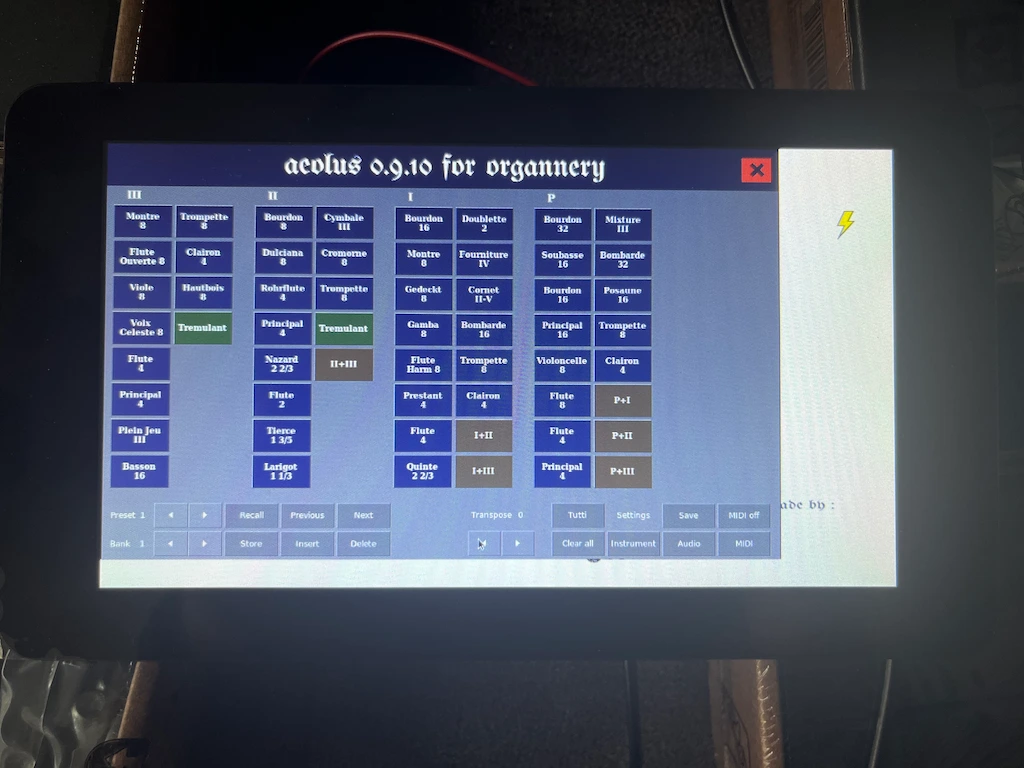
Vous pouvez adapter la largeur et la hauteur selon vos besoins.